Панель управления
 Шаблоны
Шаблон — это готовый набор настроек, который помогает быстрее создавать профили и правила.
Шаблоны делятся на два типа:
- Профили – используются только при создании профилей.
- Контрмеры – добавляются в профили для формирования правил.
Шаблоны, связанные с базой вредоносных сигнатур, отображаются фиолетовым цветом и обновляются автоматически при каждом обновлении базы.
Локальные шаблоны, отображаются белым цветом и обновляются только вручную. Шаблоны с несохранёнными изменениями выделяются желтым цветом.
Профили, созданные из шаблонов, обновляются автоматически, пока связь с шаблоном не разорвана или автообновление не отключено.
Связь с шаблоном можно разорвать вручную с помощью кнопки «Разорвать связь». После этого профиль перестаёт получать обновления шаблона.
Пользователь может экспортировать, импортировать и редактировать шаблоны через соответствующие функции интерфейса.
Добавление нового шаблона
Добавление шаблона
Чтобы создать шаблон, откройте раздел Шаблоны. В верхней части списка, рядом с заголовком Профили, нажать на  . Откроется окно для ввода параметров.
Укажите Название.
Система не допускает одинаковые названия у профилей и контрмер.
Добавьте Описание, указав назначение или параметры шаблона.
При наличии подготовленного JSON-файла загрузите его через кнопку Импорт.

Нажмите Создать. Новый шаблон появится в списке и будет доступен для редактирования.
Добавление контрмеры
Добавление контрмер выполняется так же, как добавление профилей.
Редактирование шаблона
При открытии шаблона отображается интерфейс создания правил. Подробную информацию об этом процессе см. в разделе "Создать правило".
Экспорт шаблона
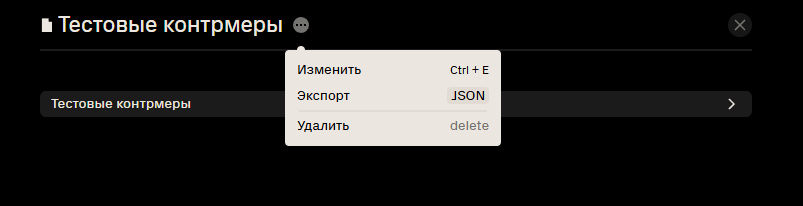
Чтобы экспортировать шаблон, выберите его в списке. В открывшемся меню редактирования нажмите на  . Веберите Экспорт, шаблон сохранится в виде JSON-файла.
 Префикс-сет
Префикс-сет представляет собой набор IP-адресов, аналогичный списку управления доступом (ACL). Используется при создании правил для формирования белых и черных списков.
Префикс-сеты делятся на:
- Глобальные – распространяются на всю арену и используются во всех профилях.
- Локальные – применяются только в рамках конкретного профиля.
Добавление префикс-сета
Для создания нового префикс-сета выполните следующие шаги:
- Для создания глобального префикс-сета: Перейдите в раздел Глобальные префикс-сеты.
- Для создания локального префикс-сета: Перейдите в раздел Профиль → Префикс-сеты.
В верхней части списка нажать кнопку  . В ниспадающем меню выбрать один из вариантов создания префикс-сета.

-
Создать новый
Указать имя создаваемого префикс-сета. -
Создать по ссылке
Префикс-сет может быть создан путем загрузки данных из внешнего источника по ссылке. Это позволяет автоматически обновлять записи в префикс-сете, используя актуальные данные, предоставленные по HTTP/HTTPS.

Для добавления префикс-сета по ссылке необходимо заполнить следующие поля:
Название – задать имя префикс-сета (например, whitelist).
Ссылка – указать URL-адрес источника списка (http/https).
Логин – ввести логин для аутентификации на удаленном ресурсе (если требуется).
Пароль – указать пароль для аутентификации (если требуется).
Интервал – задать периодичность обновления списка в секундах (например, 60).
CRESP Hash – включить обработку хешированного формата списка (используется в инсталяциях с модулем Антибот).
Нажать "Создать" для сохранения префикс-сета.
Добавление записи в префикс-сет
Префикс-сет представляет собой набор записей, каждая из которых содержит IP-префикс и value. Значение value служит идентификатором записи и используется для группировки записей при создании правил.
Value — это числовое значение, уникальное для каждой записи в префикс-сете. Оно не связано с самим префикс-сетом, а относится к конкретной записи.
В правилах фильтрации можно указывать конкретные значения value, чтобы применять правила только к соответствующим записям. Записи с одинаковым value могут быть объединены в группы для применения общих правил.
Для добавления записей в префикс-сет необходимо выбрать целевой префикс-сет и открыть его. В интерфейсе управления нажать кнопку для добавления новой записи. В появившемся диалоговом окне указать IP-адрес с маской в формате 10.0.0.0/24 и задать числовое значение value, затем нажать "Добавить".

Примечание:
Если при добавлении записи не указана маска, автоматически назначается маска /32.
Допустимо использовать альтернативный метод добавления записей путем перетаскивания файла формата TXT с префиксами в область таблицы, что позволит автоматически загрузить и обновить содержимое префикс-сета.
Файл должен содержать список IP-префиксов в следующем формате:
192.168.1.0/24
10.0.0.0/8
1.1.1.0/24
При отсутствии указанного value автоматически устанавливается значение 1.
Для назначения value каждой записи формат файла может быть расширен:
192.168.1.0/24  1
10.0.0.0/8      2
1.1.1.0/24      1
 Логи и дампы
Логи используются для просмотра системных событий. В нём можно быстро увидеть ошибки, предупреждения и другие сообщения, которые помогают оценить состояние системы и выявить проблемы.

Поиск логов
- Поле ввода в верхней части экрана, позволяющее осуществлять поиск по записям журнала.
Список логов
Отображает хронологический перечень событий, включающий:
- Время события.
- Источник (Префикс-сеты, Профили, Арены и т.д).
- Описание события
Фильтр логов
Панель справа, содержащая следующие параметры:
- Системные ошибки – переключатель, позволяющий фильтровать критические ошибки.
- Время – настройка для ограничения выборки логов по дате и времени.
- Категории событий – возможность выбрать источники логов, такие как Ноды, Префикс-сеты, Роутеры, UH и другие.
- Меню "Ноды" – расположено в нижней части фильтра и предназначено для выбора узла (ноды), для которого отображаются логи.
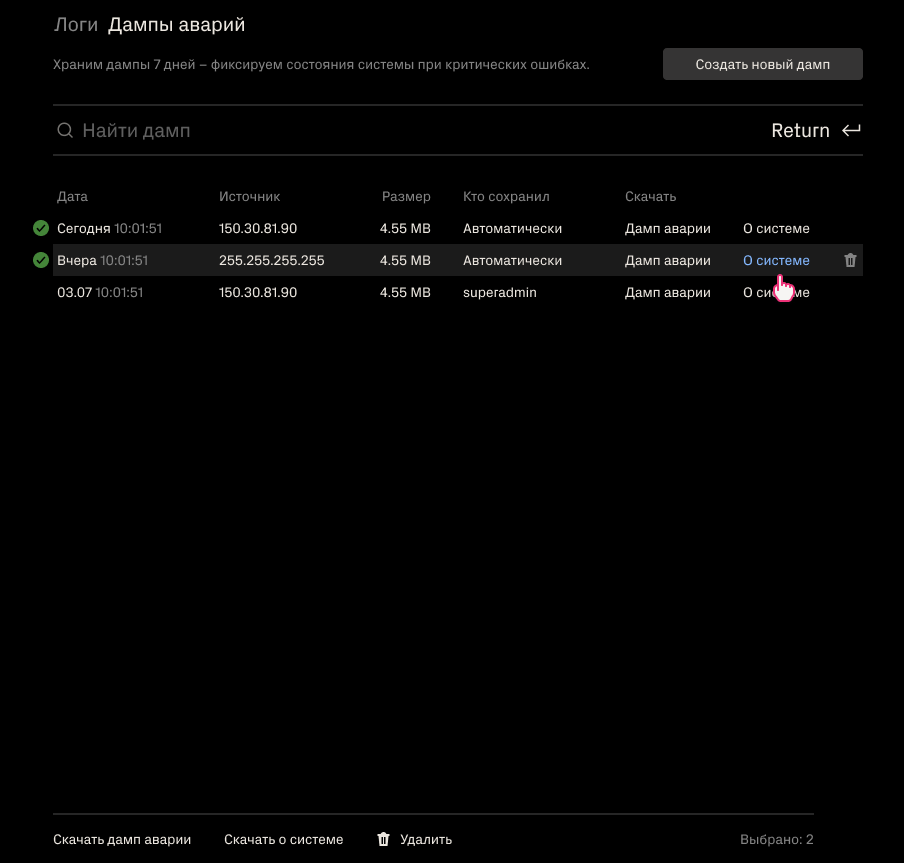
Дампы аварий — это механизм быстрой диагностики. При сбое любого сервиса платформы система автоматически формирует архив с технической информацией за последние 5 минут.
Поиск дампов
- Поле ввода в верхней части экрана, позволяющее осуществлять поиск по записям журнала.
Создать дамп
В верхней части интерфейса расположена кнопка Создать новый дамп. Она запускает ручное создание аварийного дампа. Система собирает данные и формирует архив.
Готовый дамп появляется в таблице. Его можно скачать или удалить.
-
Дамп аварии — полный архив с логами и служебными данными, собранными при сбое.
-
О системе — краткая сводка о текущем состоянии сервера. Она включает информацию о оборудовании: сетевые интерфейсы, версию ядра, версию операционной системы и другие базовые параметры.
Дампы хранятся 7 дней и удаляются автоматически.
 Настройки
Пользователи
Раздел Пользователи предназначен для управления пользователями системы и их принадлежностью к группам доступа.

Время жизни сессии для всех пользователей задаёт период, после которого пользователи должны заново войти в систему. При необходимости может быть изменено.
Пользователи - отображает учётные записи и их группы доступа. В списке можно удалить пользователя или включить переключатель Сменить пароль — в этом случае система завершит его сессию и попросит установить новый пароль при следующем входе.
Группы доступа - список доступных групп с детализацией параметров.
Группы доступа определяют права пользователей на доступ к профилям и префикс-сетам. По умолчанию в системе существуют три роли:
- Администратор
- Оператор
- Пользователь
Каждой группе можно назначить доступ ко всем или только определенным профилям и префикс-сетам. В системе есть возможность создавать собственные группы пользователей с индивидуальными правами доступа. Администратор может настраивать новые группы или изменять права существующих.
В нижней части интерфейса расположена кнопка "+", которая позволяет добавлять как новых пользователей, так и создавать новые группы доступа.
Окружение
Раздел Окружение содержит общие настройки системы, включая параметры API, прокси, кэширование, логи и интеграцию с внешними сервисами для работы с метриками и данными.

Общие настройки
- API-токен – позволяет сгенерировать уникальный ключ доступа к API.
- URL прокси – адрес прокси-сервера. Используется для доступа к фид-сервису Servicepipe через прокси-сервер
- Хранение логов – задает срок хранения логов в днях (по умолчанию 365 дней).
- Время жизни кэша – Хранит данные о профилях и их содержимом для ускорения работы системы. Чем больше значение кэша, тем реже он обновляется, что повышает производительность в крупных инсталляциях.
- Отключить анимации – переключатель, отключающий анимационные эффекты интерфейса. Рекомендуется отключать анимацию при подключении к веб-интерфейсу по RDP.
- Автосинхронизация – обеспечивает автоматическое приведение конфигурации узлов в соответствие с мастер-сервером при добавлении новых серверов или обнаружении расхождений в политиках.
DosGate
- Graphite URL – адрес сервера Graphite для сбора и отображения метрик.
- Арена по умолчанию – название арены, используемой в системе по умолчанию.
- Обновление графиков – интервал обновления графиков в секундах.
Фид-сервис

- Мастер-сервер – URL основного сервера фид-сервиса.
- Токен – ключ аутентификации, предоставленный вендором.
- Интервал обновления– частота обновления данных фид-сервиса в секундах.
Ноды
Раздел Ноды предназначен для управления узлами системы. Здесь отображается список доступных узлов, их статус и параметры.

Основные элементы:
- Мастер-нода — узел системы, на котором формируется бэкап настроек.
- Collectd host — имя хоста, с которого собираются системные и сервисные метрики.
- Collectd UH — имя хоста, с которого собираются системные и сервисные метрики для сессионого модуля.
- Параметры API — настройки доступа к API ноды.
- Параметры SSH — настройки SSH-доступа к ноде.
- Параметры ClickHouse — параметры подключения к базе данных ClickHouse для хранения и обработки аналитических данных.
Доступные действия:
-
Обновить ноды – создаёт бэкап настроек с мастер-ноды и применяет его на выбранных нодах.
-
Сбросить ошибки по ноде — очищает список ошибок, зафиксированных веб-интерфейсом при взаимодействии с нодой. Используется для восстановления работы с нодой после устранения причины ошибок.
Добавление новой ноды
Для добавления нового узла в систему выполните следующие шаги:
- Открыть раздел "Ноды" в интерфейсе.
- Нажать кнопку "+" для создания новой ноды.
-
Заполнить параметры узла:
- Операционная система – выбрать ОС из списка (Ubuntu 18, Альт 8 СП, Alma Linux).
- Модуль – выбрать необходимый модуль (DosGate/FlowCollector).
- Collectd host – указать имя хоста.
- Collectd UH – указать имя сетевого модуля.
- HW Bypass – функция управления сетевыми картами с поддержкой аппаратного байпаса, позволяющая включать или отключать режим прямой передачи трафика между портами на физическом уровне.
-
Нажать Подключение.
- Доступны два способа соединения – API и SSH, выберите любой из них и настройте соответствующие параметры.
-
Нажать кнопку Применить.
- Завершить добавление узла, нажав Добавить ноду.
После этого узел будет добавлен и отображён в общем списке нод.
Мониторинг
Мониторинг отображает состояние ресурсов, используемых сервисами платформы. Интерфейс позволяет контролировать загрузку CPU, загрузку CPU по ядрам и объём используемой памяти для каждого продукта.
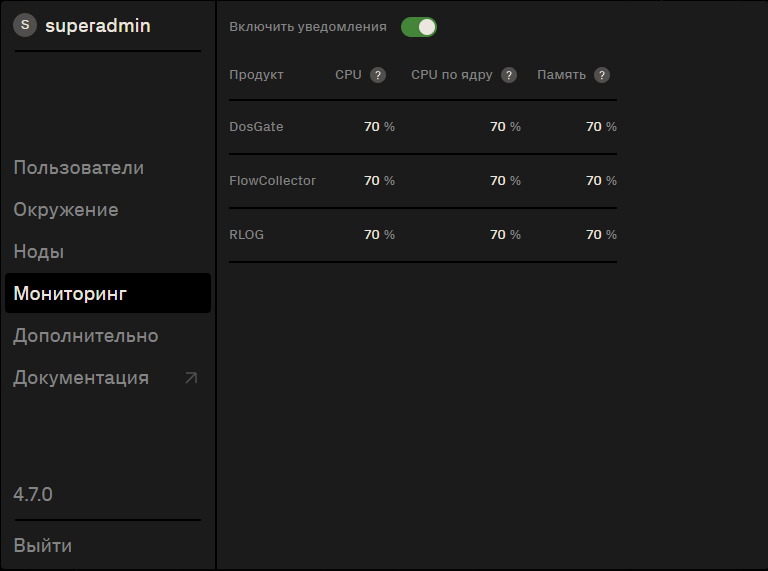
В верхней части расположен переключатель Включить уведомления, который активирует отправку предупреждений при превышении заданных порогов нагрузки.
Уведомления мониторинга отображаются в общем списке событий раздела Логи.

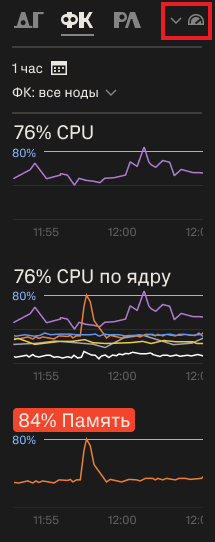
Для быстрого перехода к данным мониторинга в панели быстрого доступа доступна иконка мониторинга. Показатели, превышающие пороговые значения отображаются красным.
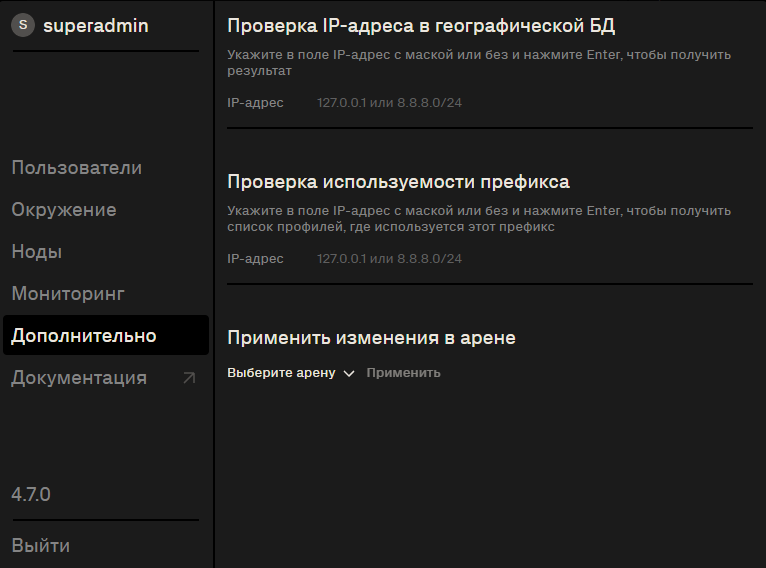
Дополнительно
Проверка IP-адреса в географической БД – позволяет определить географическую принадлежность IP-адреса.
Проверка используемости префикса – отображает список профилей, в которых используется заданный IP-адрес или префикс.
Применение изменений в арене – предоставляет возможность выбора арены из выпадающего списка и применения внесённых изменений с помощью кнопки Применить.
Документация
Раздел Документация в боковом меню является ссылкой, которая открывает справочные материалы по системе.